

안녕하세요, 레드윗입니다 
2025년의 마지막이 가까워지고 있습니다.
올 한 해 동안 저희 구노팀은 더 나은 서비스를 위해 쉼 없이 달려왔습니다. 
그리고 드디어, 많은 분들이 기다리셨던 에디터 기능이 정식으로 업데이트되었습니다! 
이번 3.9 업데이트를 통해 연구노트를 보다 쉽고, 빠르고, 자유롭게 에디터를 통해 작성하실 수 있습니다.
다가오는 새해에도, 구노는 여러분의 연구와 기록에 가장 든든한 동반자가 되겠습니다.
감사합니다 
 자세한 내용은 아래에서 확인하실 수 있습니다.
 에디터 기능 업데이트
1. 연구노트 생성 후 에디터 작성
•
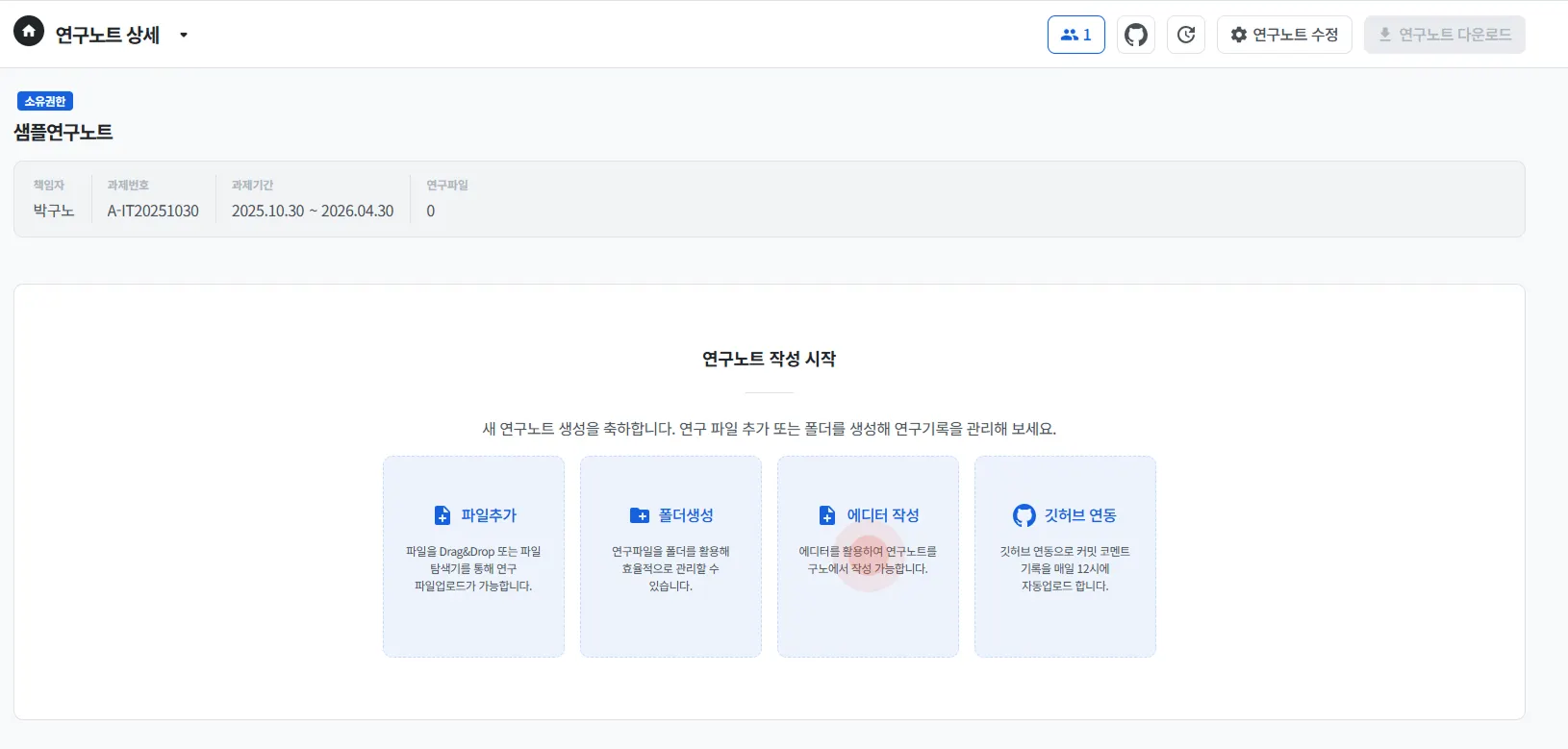
연구노트 생성 시 파일추가, 폴더생성, 에디터 작성, 깃허브 연동 이렇게 4가지를 선택 할 수 있으며
3번째에 있는 에디터 작성을 클릭하시면 에디터를 바로 사용 할 수 있습니다.
2. 연구파일 에디터
•
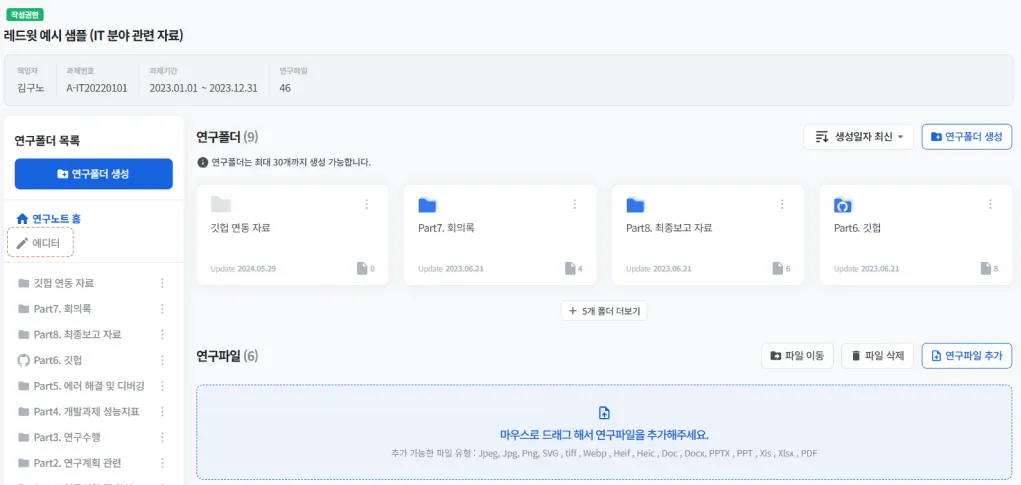
연구노트홈 밑에 연구파일 에디터 클릭 시 연구파일 에디터의 홈 화면으로 이동됩니다.
•
새로 작성하기 클릭 하시면 에디터를 이용하실 수 있습니다.
•
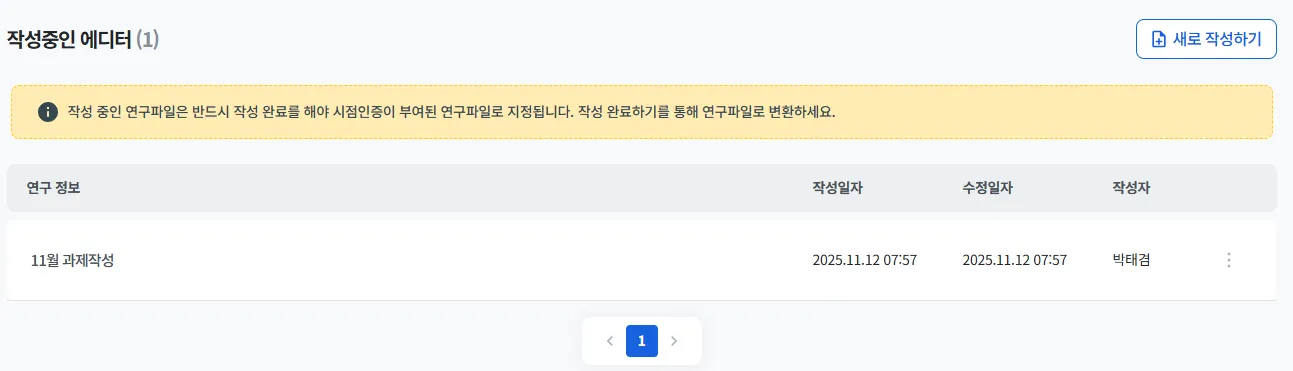
저장 한 작성중인 연구노트는 리스트로 노출되어 언제든 다시 작성 할 수 있습니다.
3. 에디터 작성 완료하기
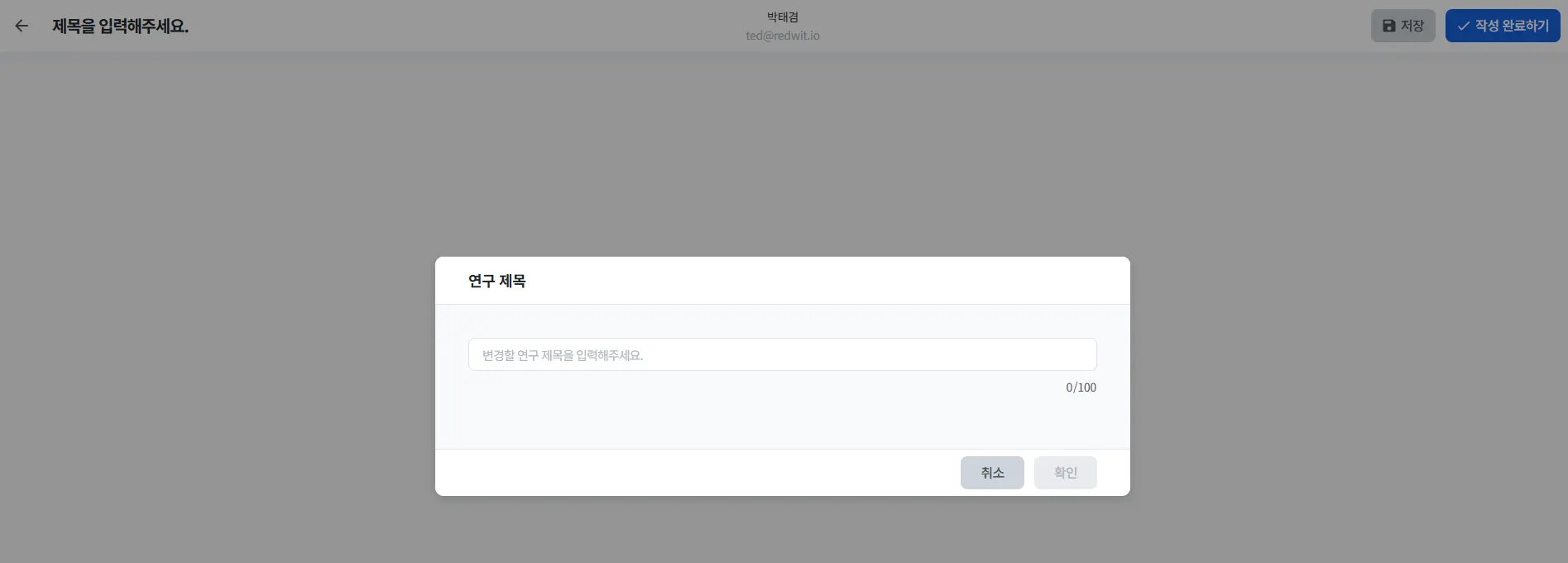
[Step1] 연구제목(제목설정)
3. 에디터 작성 완료하기
[Step2] 에디터 기능설명

1.
화살표: 뒤로가기, 저장하지 않고 뒤로가기 할 시 내용이 사라질 수 있습니다.
2.
저장하기: 작성중 페이지 이동 시에는 꼭 저장하기를 클릭해주세요. 저장하지 않을 시 내용이 저장되지 않습니다.
3.
작성완료하기: 작성이 최종적으로 끝났을 때 클릭하여 연구노트에 위치를 설정하고 작성날짜까지 선택한 후 파일 추가하면 시점인증이 찍힌 연구노트가 완성이 됩니다.
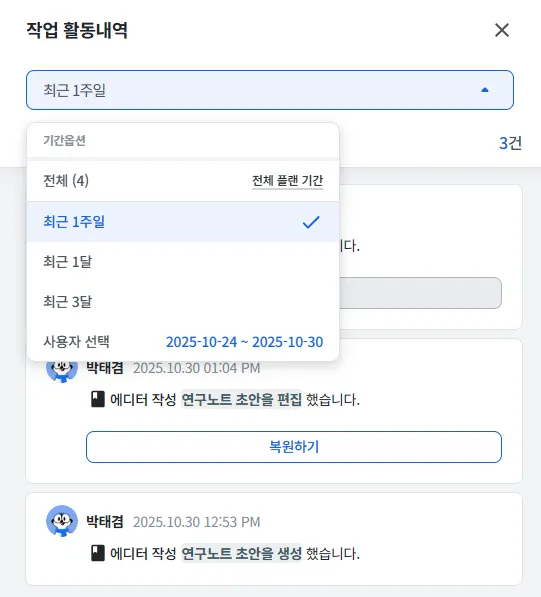
4.
활동내역: 나의 작업 내용을 확인 할 수 있으며 저장 한 파일에 한해서 이전 문서를 복원 할 수 있습니다.
3. 에디터 작성 완료하기
[Step3] 작성 완료
•
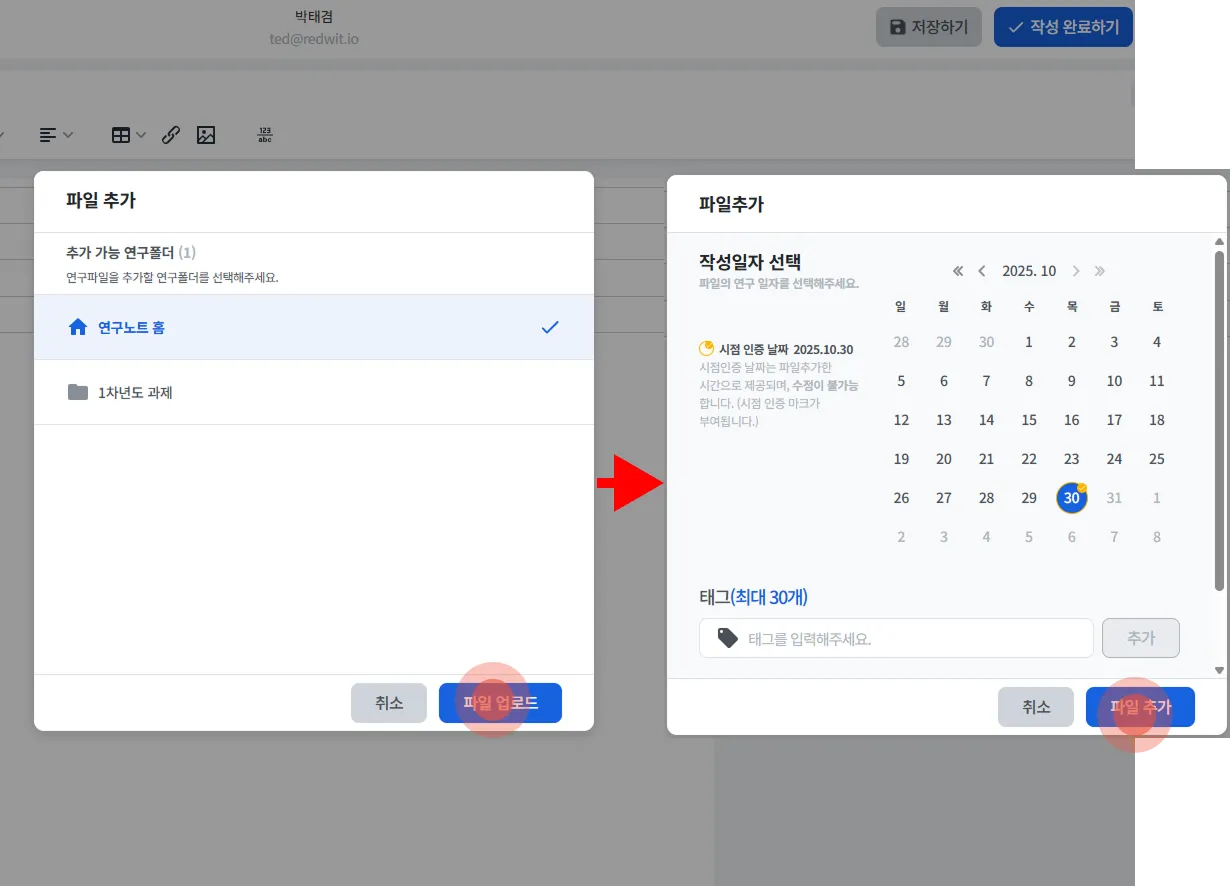
완성된 연구파일이 들어갈 위치를 선택 후 파일 업로드를 눌러주세요.
•
작성일자를 선택 후 파일 추가를 하면 시점인증이 찍힌 파일이 추가가 됩니다.
4. 작성 완료 된 연구노트
•
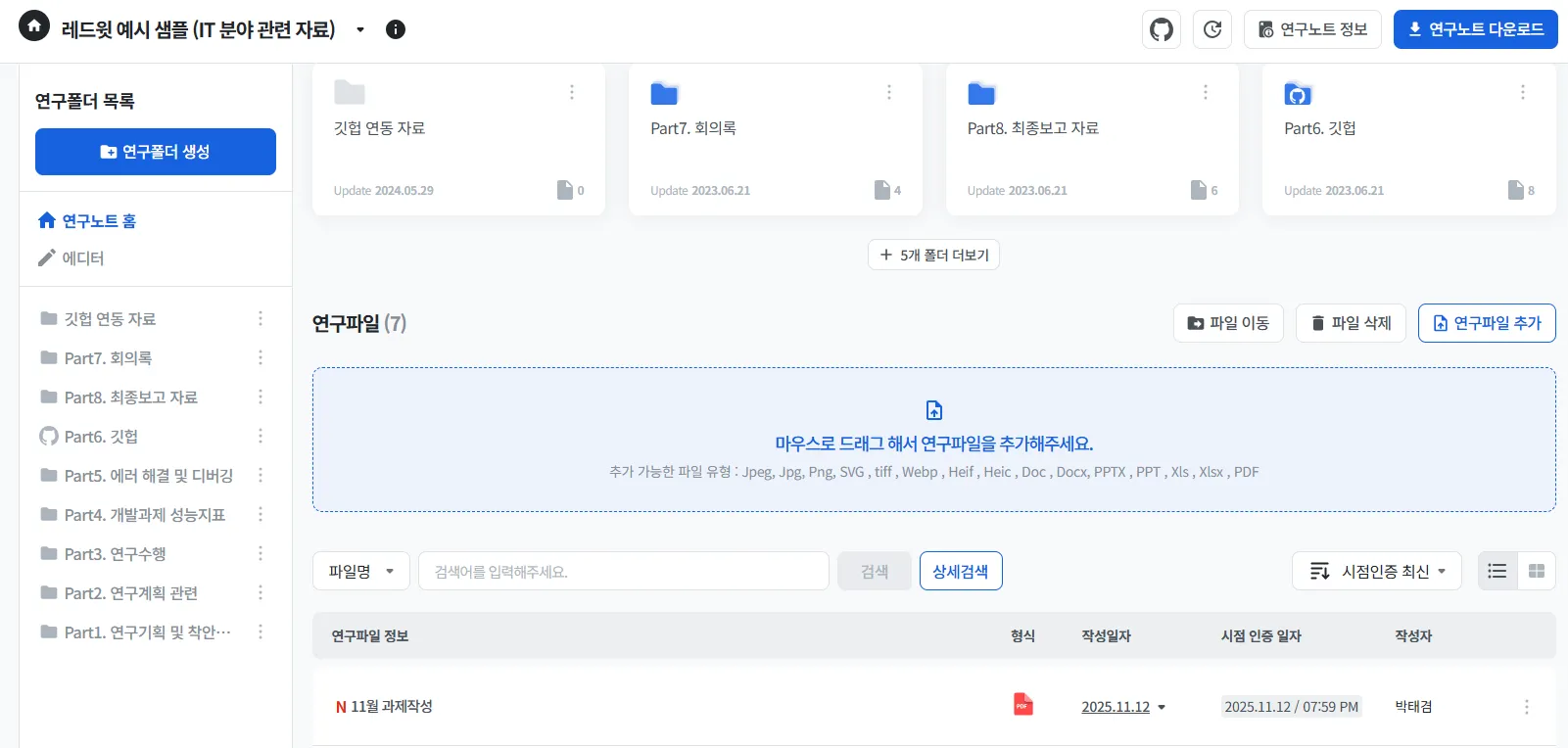
아래와 같이 작성이 완료된 파일은 제목이 파일명으로 생성이 되어 PDF 파일로 저장이 됩니다.
에디터 AI 기능
1.
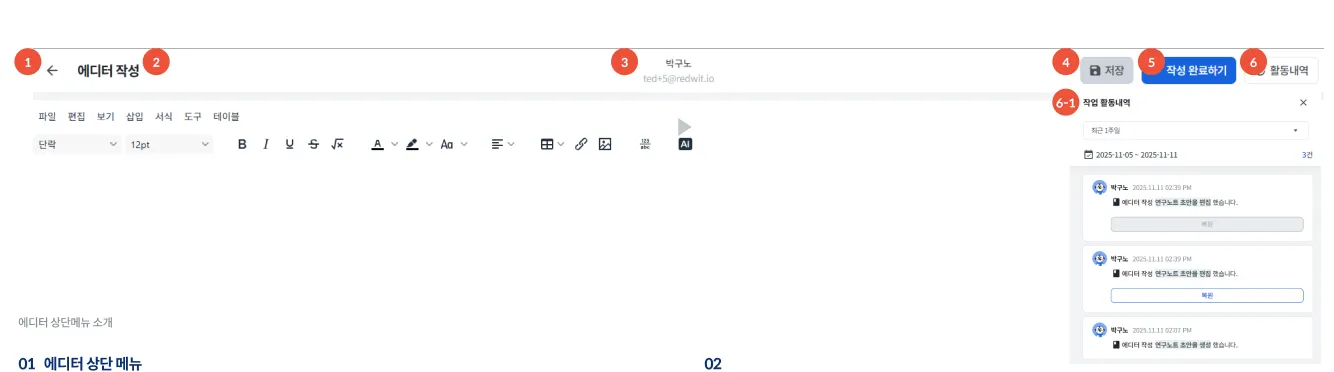
← 뒤로가기 버튼으로 클릭 시 연구노트 화면으로 이동됩니다.
2.
에디터의 연구명의 제목이며 수정을 원할 시 에디터 화면에서 언제든 수정이 가능합니다.
3.
작성하고 있는 계정의 이름과 아이디가 노출됩니다.
4.
저장 버튼으로 에디터를 작성하고 저장을 눌러야만 내용이 저장됩니다.
(저장 버튼을 클릭하지 않으면 내용이 저장되지 않으며 사라집니다.)
5.
작성완료하기 버튼 클릭 시 작성이 완료되며 저장 될 위치를 지정 후 저장하면 시점인증이 찍힌 후 저장됩니다.
6.
활동내역은 에디터 작성 시에 했던 활동들이 저장되며 언제든 확인이 가능합니다.
7.
활동내역에서 언제 편집되었는지 확인 가능하며 복원도 가능합니다.
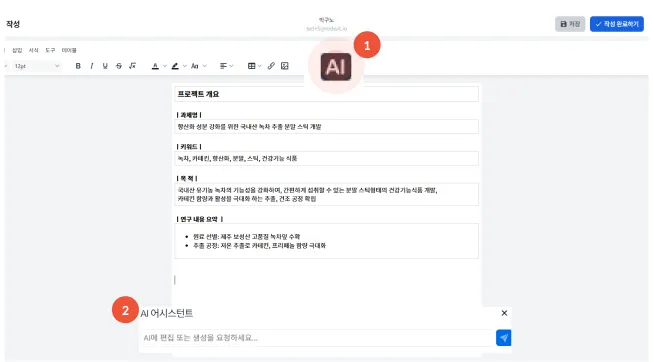
1.
AI 버튼을 클릭 시 AI 어시스턴트가 노출 됩니다.
2.
AI 를 이용해서 편집 또는 생성을 요청 할 수 있습니다.
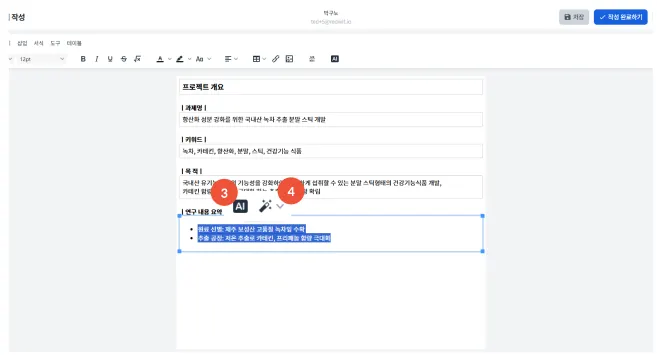
3.
드래그 후 AI 클릭 시 AI 어시스턴트를 바로 이용 할 수 있습니다.
4.
클릭 시 빠르게 AI메뉴를 사용 할 수 있습니다.
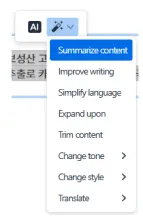
Summarize content → 내용 요약하기
Improve writing → 글쓰기 개선하기
Simplify language → 언어 단순화하기
Expand upon → 내용 확장하기
Trim content → 내용 줄이기
Change tone → 어조 변경하기
Change style → 스타일 변경하기
Translate → 번역하기
에디터 사용영상
올 한 해도 구노를 향한 따뜻한 관심과 성원에 진심으로 감사드립니다.
저희 팀은 앞으로도 고객분들이 더 좋은 환경에서 업무에 집중하실 수 있도록 끊임없이 노력하고 발전하겠습니다.
더 궁금하거나 도움이 필요하신 부분이 있다면

