

안녕하세요, 레드윗입니다 
더욱 편리한 연구노트 작성을 위한 구노의 신규 에디터를 업데이트 했습니다.
이번 업데이트는 문서 작성부터 편집까지, 연구 기록의 편의성을 높이는 다양한 기능을 담았습니다.
에디터 주요 업데이트 내용을 안내드립니다.
기존 에디터보다 더 좋아진 신규 에디터를 사용해보세요.
•
더욱 간편해진 문서 편집
→ / 입력으로 표·이미지 등을 빠르게 삽입하고, 드래그로 단락 순서를 손쉽게 변경할 수 있습니다.
•
연구 기록에 필요한 전문 기능 강화
→ 수식과 화학 구조식을 편집하고, 표와 이미지를 활용해 연구 내용을 체계적으로 정리할 수 있습니다.
•
페이지 설정 및 PDF 출력 지원
→ 용지 크기·방향·여백을 설정하고, 페이지에 맞춰 작성한 연구노트를 PDF로 저장할 수 있습니다.
•
AI 기반 작성 지원 기능 추가
→ 글 다듬기·요약·번역부터 연구노트 구조화까지, AI로 작성 과정을 돕습니다.
※ AI 기능은 활성화된 환경에서 제공됩니다.
•
외부 문서 불러오기 지원
→ Word(.docx), 마크다운(.md), 텍스트(.txt) 파일을 불러와 이어서 작성할 수 있습니다.
구노는 앞으로도 연구에 더욱 집중하실 수 있도록 지속적인 개선을 이어가겠습니다.
감사합니다  10월 30일 이후에는 기존 에디터는 사라지고 이번에 업데이트 된 에디터로 교체 될 예정입니다.
10월 30일 이후에는 기존 에디터는 사라지고 이번에 업데이트 된 에디터로 교체 될 예정입니다. 자세한 내용은 아래에서 확인하실 수 있습니다.
 에디터
에디터
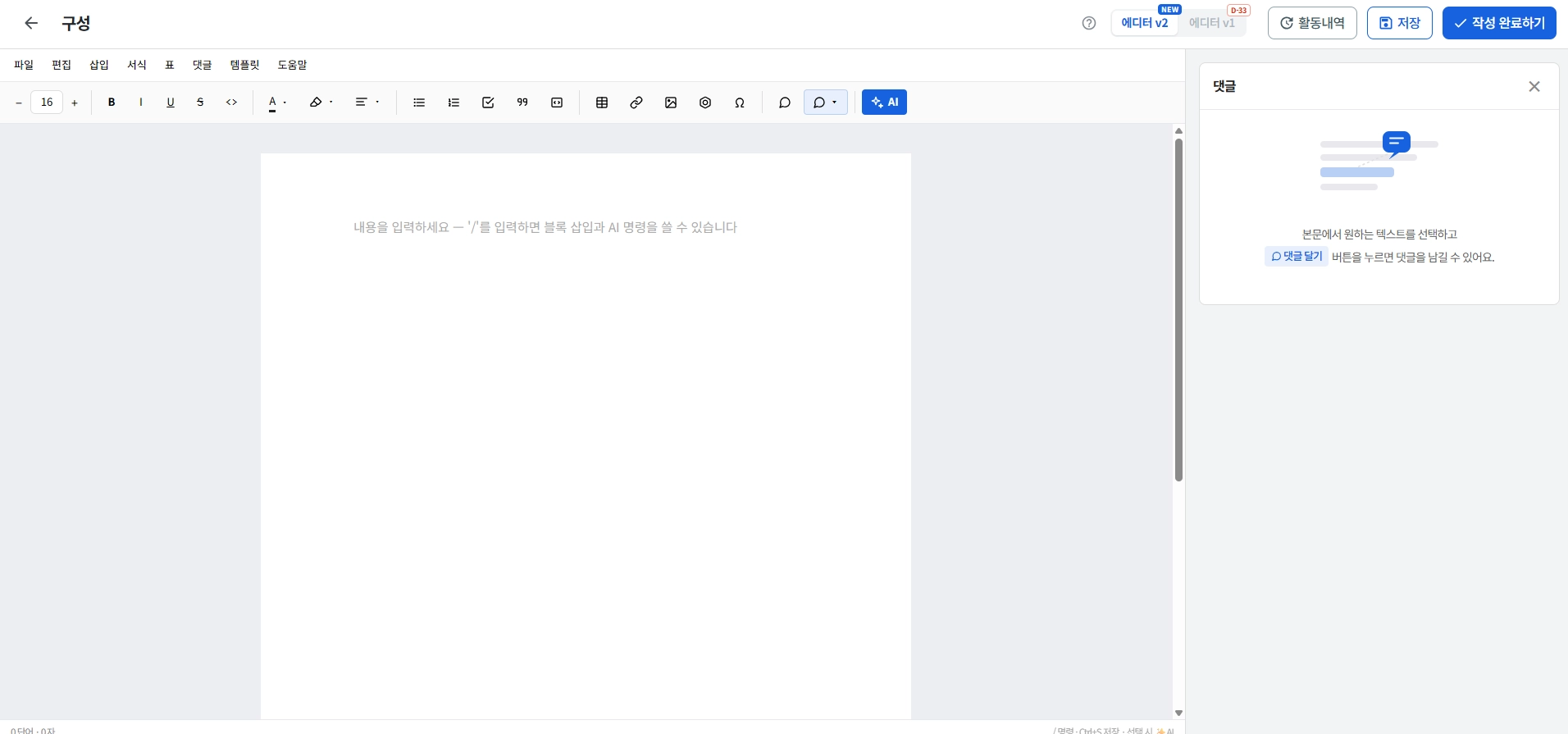
1. 화면 구성
•
Menubar (상단): 파일/편집/삽입/서식/표/댓글/템플릿/도움말 드롭다운
•
Toolbar (그 아래): 자주 쓰는 서식·삽입 아이콘 (글자 크기, B/I/U/S, 색상, 정렬, 목록, 표, 링크, 이미지, 화학식 등)
•
본문 좌측 드래그 핸들(⋮⋮): 마우스를 단락에 올리면 나타나는 버튼 — 잡고 드래그하면 단락 이동
2. 텍스트 서식

툴바 / 메뉴바에서
•
글자 크기: 좌측 − / 숫자 입력 / + 스텝퍼 (또는 프리셋 드롭다운). 범위 8 ~ 400px
•
B / I / U / S: 굵게 / 기울임 / 밑줄 / 취소선
•
<>: 인라인 코드
•
A ▾: 글자색 (프리셋 팔레트 + + 로 커스텀 컬러 픽커)
•
 ▾: 형광펜 (프리셋 팔레트 + 제거)
•
≡ ▾: 정렬 (좌/가운데/우 — 이미지 선택 시 이미지 정렬로 자동 전환)
•
위/아래 첨자: 메뉴바 서식 → 위 첨자 / 아래 첨자
단축키
조합 | 동작 |
Ctrl/⌘ + B | 굵게 |
Ctrl/⌘ + I | 기울임 |
Ctrl/⌘ + U | 밑줄 |
Ctrl/⌘ + Shift + S | 취소선 |
Ctrl/⌘ + Z / Y | 실행 취소 / 다시 실행 |
Ctrl/⌘ + S | 저장 |
Ctrl/⌘ + F | 찾기 / 바꾸기 |
버블 메뉴
텍스트를 드래그해서 선택하면 선택 영역 위에 미니 툴바가 뜹니다. 서식 적용, AI 질문(활성 시)을 그 자리에서 실행할 수 있습니다.
3. 블록 · 삽입
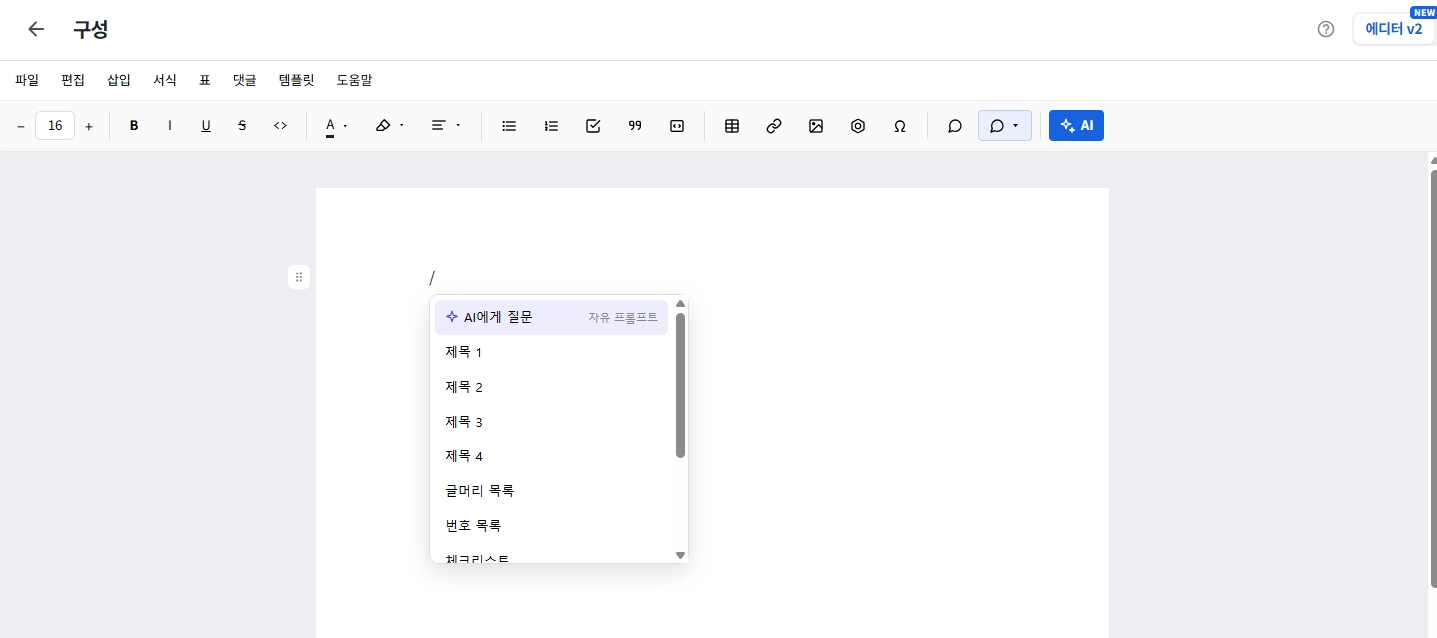
슬래시(/) 메뉴
새 줄 맨 앞에서 / 를 입력하면 삽입 메뉴가 뜹니다. 계속 타이핑하면 필터링됩니다 (예: /표, /quote, /math).
지원 항목:
•
AI에게 질문 (AI 기능 활성 시 첫 항목)
•
제목 1 ~ 4
•
글머리 목록 / 번호 목록 / 체크리스트
•
표 (기본 3×3, 헤더 행 포함)
•
인용구 / 코드 블록 / 가로줄
•
수식 (블록) / 수식 (인라인) — LaTeX 편집기 오픈
•
화학 구조식 — Ketcher 편집기 오픈
•
특수문자
•
날짜/시간 스탬프 — 예: [2026-09-28 12:34]
삽입 메뉴 (Menubar 삽입)
링크, 이미지, 표, 체크리스트, 인용구, 코드 블록, 가로줄, 수식(인라인/블록), 화학 구조식, 특수문자, 날짜/시간 스탬프.
링크 · 이미지 삽입
•
링크: 툴바 링크 버튼 → URL 입력. 텍스트 선택 후 실행 시 선택 텍스트에 링크가 걸립니다.
•
이미지: 툴바 이미지 버튼 → 파일 선택 또는 URL 입력. blockRemoteImages 옵션이 켜져 있으면 URL 대신 바로 파일 선택 다이얼로그가 열립니다.
•
이미지 크기 조절: 이미지 클릭 후 모서리 핸들 드래그. 정렬은 상단 정렬 버튼 사용.
•
붙여넣기: 이미지가 있는 HTML/파일을 붙여넣으면 자동으로 이미지 노드로 삽입.
표
•
삽입: 툴바 표 아이콘 → 표 크기 그리드에서 마우스로 훑어 크기 선택 후 클릭 (기본 헤더 행 포함). Menubar 삽입 → 표 / 표 → 표 삽입 도 동일.
•
행/열 조작: 표 안에 커서를 두면 Menubar 표 메뉴 활성화 — 위/아래에 행 추가, 왼쪽/오른쪽에 열 추가, 행/열 삭제, 셀 병합/분할, 표 삭제.
•
열 너비 리사이즈: 열 경계에 커서를 올리면 좌우 화살표 커서 → 드래그로 폭 조절. 드래그 중엔 가이드라인만 움직이고 마우스를 놓을 때 한 번에 반영됩니다.
•
행 높이 리사이즈: 행 경계 드래그. 페이지가 넘치지 않도록 최대 높이가 자동 제한됩니다.
•
셀 서식: 셀 안에 커서를 두고 우클릭 하면 컨텍스트 메뉴로 셀 음영 등을 지정.
수식
•
$...$ 인라인 자동 인식: 예) $E=mc^2$ 를 그대로 타이핑하면 인라인 수식으로 렌더링.
•
수식 편집기: 슬래시 /수식 또는 삽입 메뉴 → LaTeX 편집기 팝업.
•
재편집: 수식 클릭 → 편집기 재오픈.
화학 구조식 (Ketcher)
•
슬래시 /화학식 또는 툴바 화학식 버튼 → Ketcher 모달.
•
삽입된 구조식 더블클릭 → 재편집.
특수문자 · 날짜 스탬프
•
특수문자 팔레트에서 클릭해 삽입.
•
날짜/시간 스탬프는 현재 시각을 굵은 [YYYY-MM-DD HH:MM] 로 삽입.
4. AI 기능 (활성화된 경우)
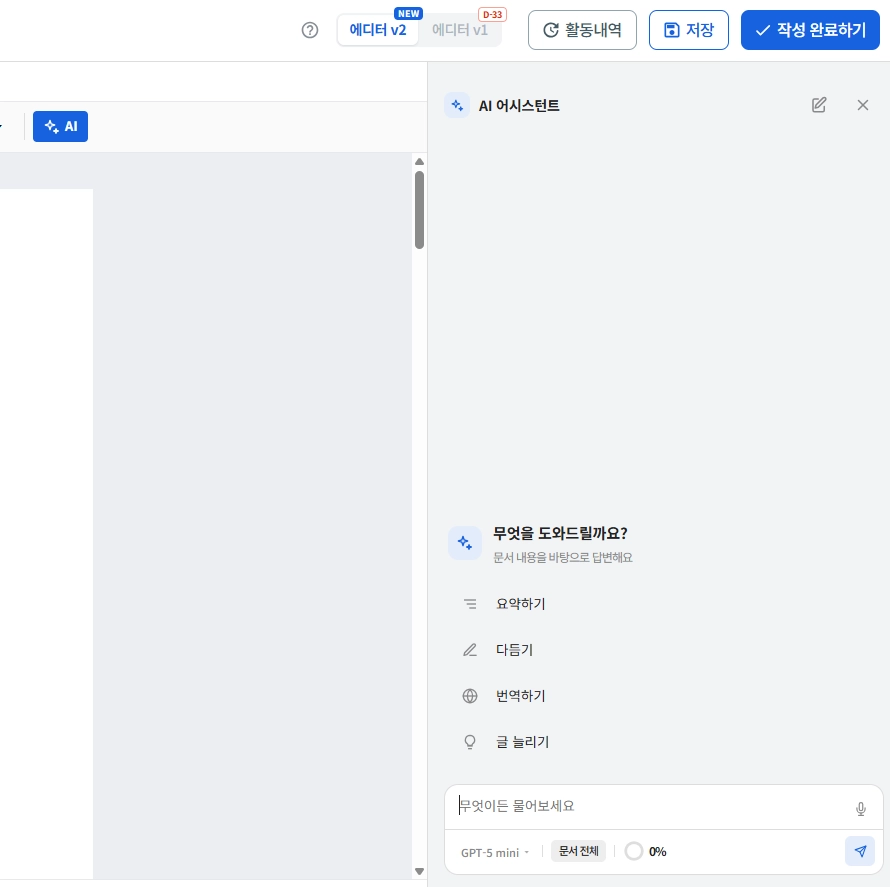
features.ai 가 켜지고 백엔드가 있을 때만 노출됩니다.
•
AI에게 질문 (/AI에게 질문 또는 버블 메뉴 AI 아이콘): 자유 프롬프트를 넣어 답변을 삽입. 답변은 마지막 포커스 위치에 삽입됩니다.
•
일반 숏컷 (기본값):
◦
글 다듬기
◦
요약하기
◦
번역 (한 ︎영 자동)
︎영 자동)•
연구노트 숏컷 (rndShortcuts, 기본값):
◦
연구노트 구조화 (목적/방법/결과/고찰)
◦
재료 및 방법 정리 (재현성 점검)
◦
고찰 초안 작성
◦
영문 초록(Abstract) 생성
◦
실험 데이터 표로 정리
◦
정성 표현 → 정량 표현 변환
•
AI 리뷰: 문서 전체에 대한 개선 제안 표시(활성 시).
사용량 표시: 상단 표시줄에 일일 사용액(usage_daily) 기준의 프로그레스바.
5. 자주 쓰는 조합 정리
상황 | 빠른 방법 |
제목/목록/코드 블록 삽입 | 새 줄 맨 앞에서 / |
표 만들기 | 툴바 표 아이콘 → 크기 그리드 클릭 |
수식 넣기 | $E=mc^2$ 를 그대로 입력 (인라인) |
색상/형광펜 커스텀 | 툴바 A ▾ / ▾ → + 컬러 픽커 |
이미지 정렬 | 이미지 클릭 → 툴바 정렬 버튼 |
페이지 넘김 확인 | 우측 스크롤로 페이지 사이 회색 간격(gap) 확인 |
AI에 즉시 질문 | /AI 또는 텍스트 선택 → 버블 메뉴 AI 아이콘 |
저희 팀은 앞으로도 고객분들이 더 좋은 환경에서 업무에 집중하실 수 있도록 끊임없이 노력하고 발전하겠습니다.
더 궁금하거나 도움이 필요하신 부분이 있다면

